Evden çalışmak artık bir lüks değil, zorunluluk haline geldi. AnyDesk, düşük gecikme süresi ve yüksek güvenlik standartlarıyla milyonlarca kullanıcının favorisi oldu. Teknik bilginiz olmasa bile dakikalar içinde uzaktan masaüstünüze bağlanabileceksiniz.
NE İŞE YARAR?
AnyDesk, Alman menşeli bir uzaktan erişim yazılımı oluyor. 2014'te piyasaya sürülen bu araç, TeamViewer gibi rakiplerine kıyasla daha hafif ve hızlı diye bilibiyor. Dosya transferi, ekran paylaşımı ve tam uzaktan kontrol imkanı sunuyor. Özellikle IT destek ekipleri, freelancer'lar ve uzaktan eğitimciler için vazgeçilmez olur. Güvenlik açısından AES-256 şifreleme ve iki faktörlü kimlik doğrulama (2FA) ile donatılmıştı.
LSI terimleriyle düşünürsek AnyDesk bir uzaktan masaüstü yazılımı olarak bulut tabanlı erişim, ekran paylaşımı programı ve uzak destek aracı kategorilerinde öne çıkıyor. Günlük hayatta, bir arkadaşınızın bilgisayarını onarmak veya ofis dosyanıza erişmek için ideal olur.
AnyDesk İndirme ve Kurulum Adımları
Başlamak için resmi siteden indirme yapın: anydesk.com. İşte pratik adımlar:
Adım 1: Tarayıcınızda anydesk.com adresine gidin ve 'İndir' butonuna tıklayın. Windows, macOS, Linux, Android veya iOS için uygun sürümü seçin.
Adım 2: İndirilen dosyayı çalıştırın. Kurulum gerektirmez; taşınabilir sürümle hemen başlayabilirsiniz.
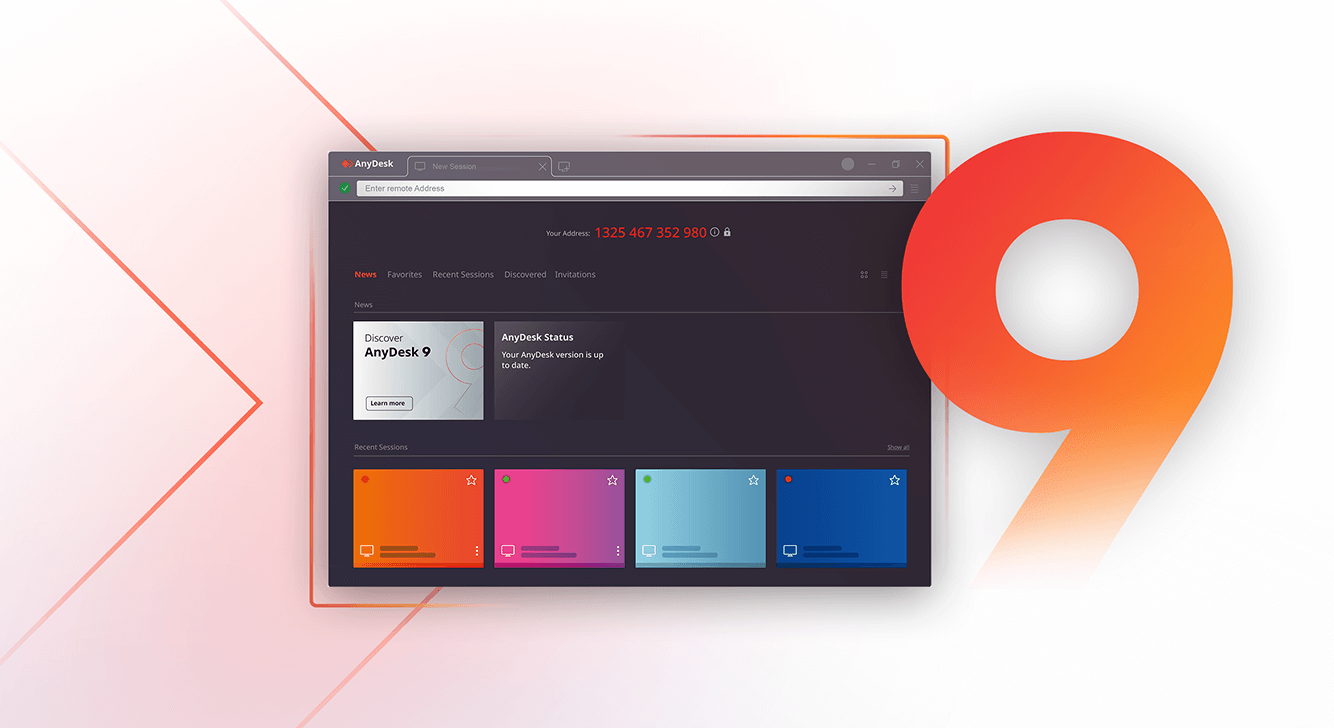
Adım 3: İlk açılışta size dokuz haneli bir AnyDesk ID verilecek. Bu ID'yi not alın; bağlantı için anahtarınız bu.
Ücretsiz sürüm bireysel kullanım için yeterli, ticari kullanımda lisans önerilir. Kurulum 1 dakikadan az sürer ve sistem kaynaklarını minimum tüketir.
UZAKTAN BAĞLANTI NASIL KURULUR?
Bağlantı kurmak çocuk oyuncağı olur. Gönderen ve alan taraflar için rehber:
Alan Tarafı: AnyDesk'i açın ve ID'nizi paylaşın (ekranın üst kısmında görünür).
Gönderen Tarafı: Kendi AnyDesk'inizi açın, 'Uzaktaki Masaüstü Bağlan' kutusuna ID'yi yazın ve Enter'a basın.
Onay Bekleyin: Alan tarafı bağlantıyı onaylamalı. Şifre girme seçeneği de var.
Bağlandıktan Sonra: Tam kontrol alınır. Klavye, fare ve ekranı kullanabilirsiniz.
İpucu: Güvenlik için 'Güvenilir Cihazlar' listesine ekleyin. Mobil cihazdan masaüstüne bağlanmak için AnyDesk mobil app'ini kullanın.
DOSYA TRANSFERİ VE AYARLAR
AnyDesk sadece bağlantı değil dosya aktarımı da yapar. Bağlandıktan sonra 'Dosya Aktarımı' sekmesine tıklayın:
Klasörleri sürükle-bırak ile gönderin.
Arka planda indirme/yükleme devam eder.
Hız sınırı yok; bağlantı kalitesine göre optimize olur.
Ayarlar menüsünde (Üst menü > Ayarlar):
Güvenlik: Otomatik şifre oluşturun, 2FA etkinleştirin.
Ekran: Kaliteyi 'Yüksek' veya 'Optimize' seçin.
Ses: Mikrofon ve hoparlör paylaşımını açın – online toplantılar için mükemmel.
Klavye: Özel tuş kombinasyonlarını yapılandırın.

Uzmanlar için: Unattended Access (denetimsiz erişim) ile bilgisayar kapalıyken bile bağlanın. Parola belirleyin ve 'İzin Ver' ile kaydedin.
SIK KARŞILAŞILAN SORUNLAR
AnyDesk, TLS 1.2 şifreleme ve whitelist ile hacker'lara karşı koruma sağlar. Ancak dikkat:
Olası Sorunlar ve Çözümler:
Bağlantı Hatası: Firewall'u kontrol edin (TCP 7070 portu).
Yavaşlık: VPN kullanmayın; doğrudan bağlantı tercih edin.
ID Değişiyor: Hesap oluşturup sabitleyin (ücretsiz).
Mobil Sorun: En son sürümü güncelleyin.
2026 güncellemesiyle ransomware saldırılarına karşı ekstra katman eklendi. IT profesyonelleri, AnyDesk Enterprise ile log takibi yapabilir.
Sonuç: AnyDesk ile Geleceğe Hazır Olun
AnyDesk, uzaktan erişim dünyasında bir dönüm noktası oldu. Bu rehberle artık her yerden verilerinize hakimsiniz.