Dijital dünyanın vazgeçilmezi kablosuz bağlantılar arasında Bluetooth, kulaklıklardan fareye kadar hayatımızı kolaylaştırıyor. Ancak 'Bilgisayarda Bluetooth nasıl açılır?' sorusu, birçok kullanıcıyı ekran başında saatlerce uğraştırabiliyor. Windows'ta kaybolan ayarlar, Mac'te gizli menüler veya Linux'ta terminal komutları... Bu rehberde, her işletim sistemi için net adımları sıralıyoruz. Sorununuzu beş dakikada çözün, kablo karmaşasından kurtulun.
HIZLICA ETKİNLEŞTİRİN
Microsoft'un popüler işletim sistemlerinde Bluetooth açma işlemi genellikle basit olur. Ancak güncellemelerle değişen arayüzler kafaları karıştırıyor. İşte en güncel yöntem:
Ayarlar Yoluyla: Başlat menüsüne tıklayın, dişli çark simgesine (Ayarlar) gidin. 'Cihazlar' veya 'Bluetooth ve cihazlar' bölümüne ilerleyin. Sağ tarafta 'Bluetooth' anahtarını yeşil konuma getirin.
Hızlı Erişim: Görev çubuğundaki pil simgesine sağ tıklayın, 'Bluetooth'u aç' seçeneğini seçin. Hemen aktif olur.
Servis Kontrolü: Eğer görünmüyorsa, Windows + R tuşlarına basıp 'services.msc' yazın. 'Bluetooth Support Service' hizmetini bulun, sağ tıklayıp 'Başlat' deyin.
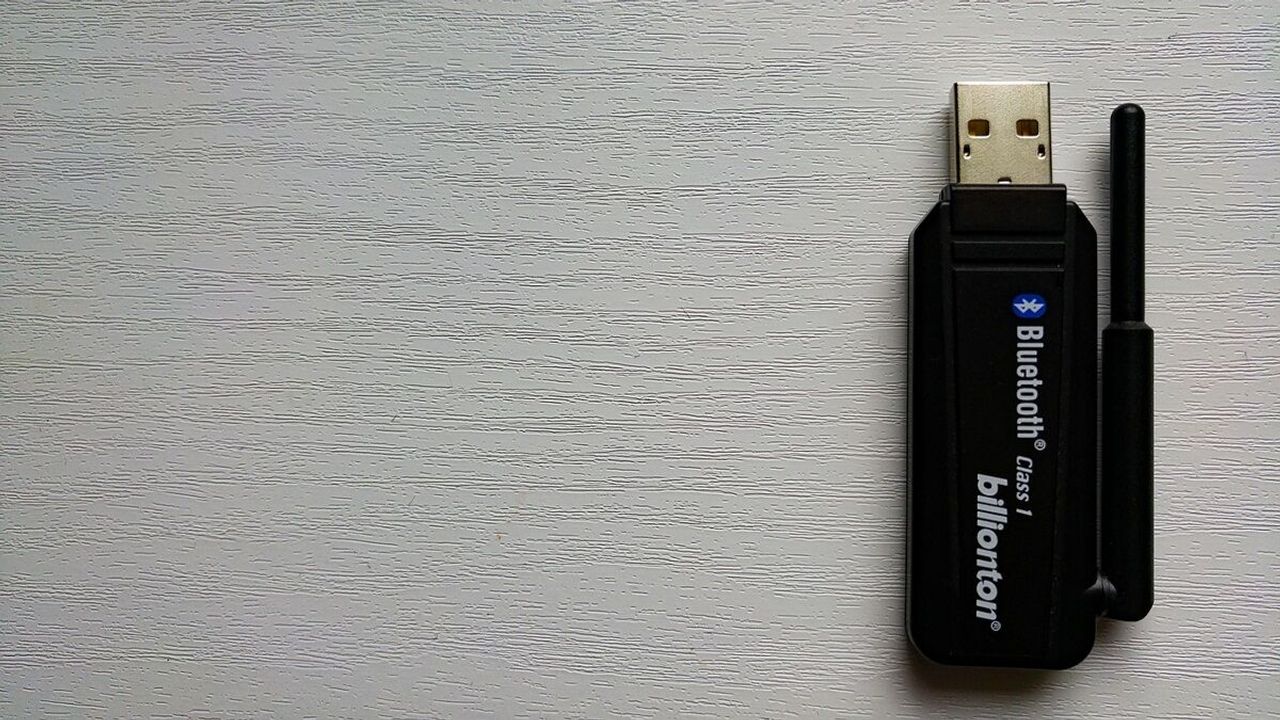
Bluetooth adaptörünüz yoksa, USB dongle takmayı unutmayın. Windows Update ile son sürücüleri yükleyin ki bağlantı stabil olsun.
MENÜYÜ KEŞFEDİN
macOS kullanıcıları için Bluetooth, menü çubuğunda saklı bir mücevher olur. Sonoma veya Ventura gibi yeni sürümlerde şu adımları izleyin:
Sistem Ayarları: Dock'taki Apple menüsünden 'Sistem Ayarları'nı açın. Sol menüde 'Bluetooth'u bulun ve anahtarı etkinleştirin.
Menü Çubuğu Hilesi: Kontrol Merkezi'ni (sağ üst köşe) açın, Bluetooth ikonuna tıklayın. Veya Sistem Ayarları > Kontrol Merkezi'nde Bluetooth'u menü çubuğuna ekleyin.
Sorun Giderme: Cihaz görünmüyorsa 'Debug' modunu etkinleştirin (Option tuşuna basılı tutarak Bluetooth menüsüne tıklayın). Yeniden tarama yapın.
MacBook'larda dahili Bluetooth her zaman hazır ama M1/M2 çipli modellerde pil tasarrufu için bazen kapalı geliyor. Güvenlik duvarını kontrol edin.
Linux Kullanıcıları İçin Bluetooth Terminal Maceraları
Açık kaynak severler, Ubuntu, Fedora veya Mint'te Bluetooth'u rfkill ve blueman ile yönetin. Grafik arayüzlü adımlar şöyle:
Ubuntu Yolu: Ayarlar > Bluetooth'a gidin, anahtarı açın. Görünmüyorsa terminalde sudo systemctl start bluetooth yazın.
Rfkill Kontrolü: rfkill list ile blokajı görün, sudo rfkill unblock bluetooth ile serbest bırakın.
Blueman Yükleme: sudo apt install blueman ile manager kurun, sağ tıklayıp 'Eşleştir' yapın.

Linux'ta kernel güncellemeleri kritik; sudo apt update && sudo apt upgrade ile sürücüleri tazeleyin. Raspberry Pi gibi cihazlarda ekstra konfigürasyon gerekebilir.
YAYGIN SORUNLAR VE ÇÖZÜMLER
Bluetooth simgesi kayıp mı? Bağlantı kopuyor mu? İşte uzman ipuçları:
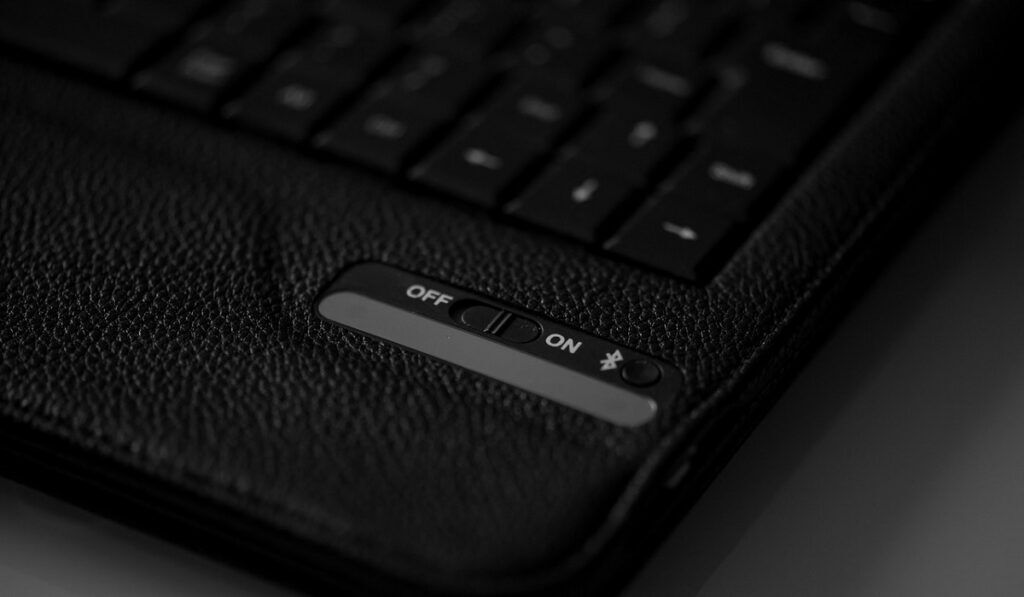
Donanım Kontrolü: Cihaz yöneticisinde (Windows) veya Sistem Raporu'nda (Mac) adaptörü arayın. Sarı ünlem varsa sürücü yükleyin.
Yeniden Başlatma: Bilgisayarı ve Bluetooth cihazını kapatıp açın. Cache temizleyin (Windows: services.msc ile durdur/başlat).
Sürücü Güncellemeleri: Üretici sitesinden (Intel, Broadcom) en son Bluetooth stack'ini indirin. Windows'ta 'Opsiyonel güncellemeler' bölümünü tarayın.
Girişim Engelleyiciler: Wi-Fi 2.4GHz kanalı Bluetooth'u bozar; 5GHz'e geçin veya kanal değiştirin.
Güvenlik Yazılımları: Antivirüs firewall'ını devre dışı bırakıp test edin.
Bu adımlar yüzde 90 sorunu çözer. Hala mı? Donanım arızası olabilir, teknik servise danışın.
Geleceğe Bakış: Bluetooth 5.0 ve Ötesi
Bluetooth 5.x ile hız iki katına çıktı, menzil dört kat uzadı. Bilgisayarınızda LE Audio desteği var mı kontrol edin. Gelecekte Matter standardı ile akıllı ev entegrasyonu artıyor. Cihazınızı güncelleyin, kablosuz özgürlüğün tadını çıkarın.
Sonuç: Bağlantı Özgürlüğünüz Elinizde
Bu rehberi kaydedin, bir dahaki sefere vakit kaybetmeyin.