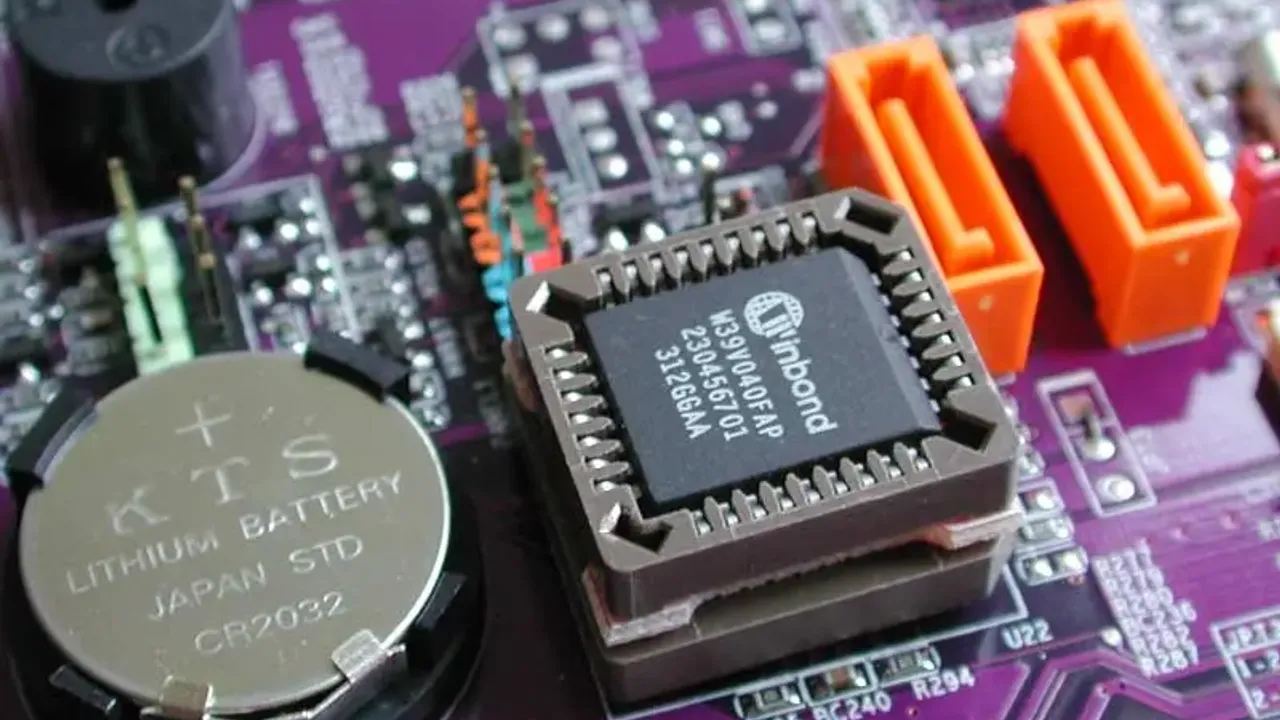

Sistem yavaşladığında, yeni işletim sistemi kurulurken ya da donanım değiştirildiğinde ilk başvurulan yer yine BIOS oluyor. Ancak pek çok kullanıcı, doğru tuşa zamanında basılmadığı için bu menüye ulaşamıyor. BIOS’a giriş işlemi, bilgisayar açılırken çok kısa bir zaman aralığında yapılıyor ve marka-modele göre değişiklik gösteriyor. Bu rehberde, BIOS’a nasıl giriliyor, hangi tuşlar kullanılıyor, UEFI farkı nedir ve giriş yapılamadığında neler yapılıyor sorularına adım adım yanıt veriliyor.
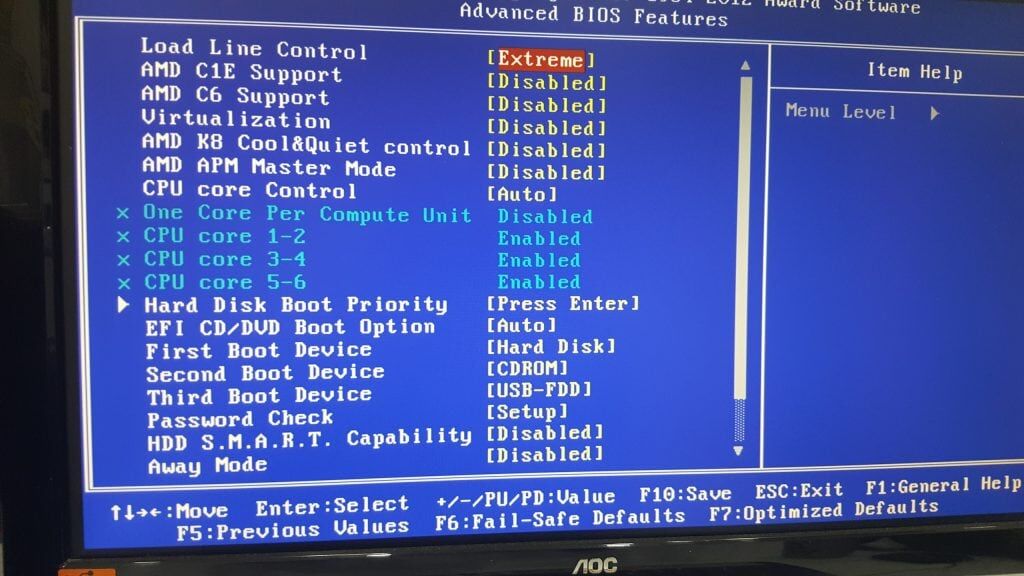
BIOS’A GİRİŞ TUŞLARI HANGİLERİ
Bilgisayar yeniden başlatılıyor ve açılışta POST ekranı görülüyor. Tam bu sırada ilgili tuşa art arda basılıyor. En yaygın kullanılan BIOS giriş tuşları markaya göre değişiyor:
ASUS ve Gigabyte sistemlerde genellikle Delete (Del) tuşu kullanılıyor.
MSI anakartlarda çoğunlukla Delete, bazı modellerde F2 ile giriş yapılıyor.
Dell bilgisayarlarda F2 ya da F12 tercih ediliyor.
HP modellerinde F10 veya Esc tuşuna basılıyor.
Lenovo cihazlarda yan taraftaki Novo tuşu ya da F2 devreye giriyor.
Acer bilgisayarlarda ise F2 veya Delete ile BIOS açılıyor.
Dizüstü bilgisayarlarda bazen Fn + F2, Fn + F10 gibi kombinasyonlar kullanılıyor. Tuşa basma işlemi, logo görünmeden hemen önce başlatılıyor ve birkaç saniye boyunca tekrar ediliyor.
UEFI VE LEGACY BIOS ARASINDAKİ FARK
Yeni nesil bilgisayarlarda klasik BIOS yerine UEFI arayüzü kullanılıyor. UEFI’de grafik menü açılıyor, fareyle geziniliyor ve gelişmiş güvenlik seçenekleri sunuluyor. Eski sistemlerde ise metin tabanlı Legacy BIOS çalışıyor.
Windows üzerinden sistem tipi kontrol ediliyor: Ayarlar > Sistem > Hakkında bölümüne giriliyor ve “UEFI” ibaresi görülüyorsa modern mod aktif oluyor. Bu ayrım özellikle Secure Boot, TPM ve Linux kurulumlarında önem taşıyor. Gerekirse BIOS içinden Boot sekmesine giriliyor ve CSM etkinleştiriliyor, böylece eski yazılımlarla uyumluluk sağlanıyor.
BIOS AÇILMIYORSA NELER YAPILIYOR
Doğru tuşa basılmasına rağmen BIOS ekranı gelmiyorsa genellikle hızlı başlatma veya donanım kaynaklı bir sorun bulunuyor. En sık karşılaşılan durumlar ve çözümler şöyle ilerliyor:
Windows hızlı başlatma açıksa kapatılıyor ve sistem yeniden başlatılıyor.
Tuş zamanlaması kaçırılıyorsa bilgisayar açılır açılmaz ilgili tuş peş peşe basılıyor.
USB klavye algılanmıyorsa farklı bir port deneniyor ya da mümkünse PS/2 klavye kullanılıyor.
BIOS şifreliyse CMOS pili çıkarılıyor, güç kablosu sökülüyor ve birkaç dakika bekleniyor.
Overclock sonrası sistem açılmıyorsa Clear CMOS jumper’ı kullanılıyor.
Taşınabilir bilgisayarlarda şarj adaptörü takılı tutuluyor ve üreticinin başlangıç ekranındaki yönlendirmeleri takip ediliyor.
BIOS İÇİNDE GÜVENLİ AYARLAR NASIL YAPILIYOR
BIOS ekranına girildikten sonra önyükleme sırası değiştiriliyor, RAM için XMP profili açılıyor veya fan eğrileri ayarlanıyor. Ancak voltaj değerleri rastgele yükseltilmiyor, aksi halde donanım zarar görüyor.
BIOS güncellemesi gerekiyorsa anakart üreticisinin resmi sitesinden en güncel sürüm indiriliyor, FAT32 formatlı USB belleğe atılıyor ve BIOS içindeki güncelleme aracıyla yükleme yapılıyor. Değişikliklerden sonra ayarlar F10 ile kaydediliyor ve sistem yeniden başlatılıyor.
Uzmanlar, doğru yapılandırılan BIOS ayarlarının sistem kararlılığını artırdığını ve bazı durumlarda performans kazanımı sağladığını belirtiyor.
BIOS BİLGİSİ NEDEN DAHA DA ÖNEMLİ HALE GELİYOR
DDR5 bellekler, yeni nesil işlemciler ve Windows 11’in TPM 2.0 zorunluluğu gibi gelişmelerle BIOS ayarları her zamankinden daha kritik hale geliyor. Güvenli önyükleme, sanallaştırma ve güç yönetimi gibi seçenekler doğrudan BIOS üzerinden kontrol ediliyor. Bu nedenle temel BIOS kullanımını bilmek, modern bilgisayarlarda neredeyse zorunlu hale geliyor.