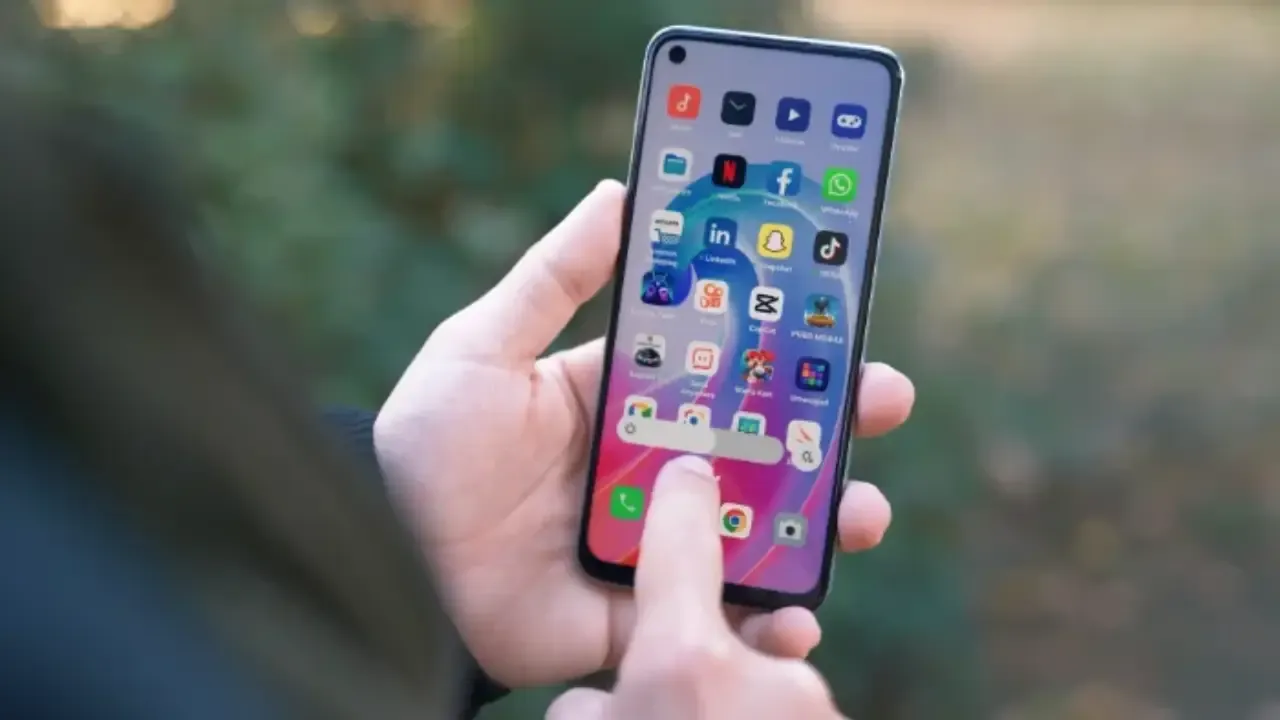
Dijital hayatın hızında, telefonunuz ya da bilgisayarınızın depolama alanı bir anda tükeniyor. Fotoğraflar, videolar, gereksiz uygulamalar ve önbellek dosyalarıyla dolu bir cihaz, hem performansı düşürüyor hem de sinir bozucu yavaşlamalara yol açıyor. Peki, bu sorunu nasıl çözeceksiniz? Bu rehberde, adım adım depolama alanı boşaltma yöntemlerini keşfediyor, cihazınızı hızlandırıyorsunuz. Uzman ipuçlarıyla, dakikalar içinde GB'larca yer kazanın.
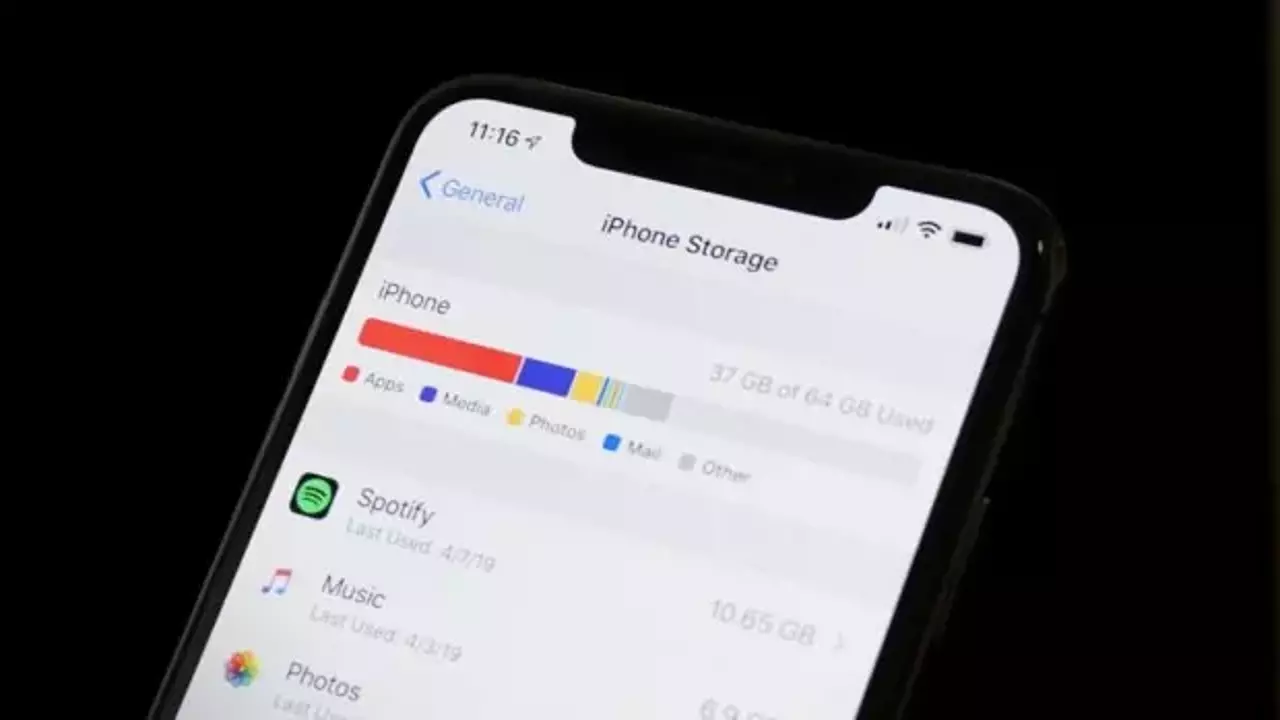
DEPOLAMA DURUMUNU ANALİZ EDİN
Her şeyden önce, neyin yer kapladığını bilin. Android cihazlarda Ayarlar > Depolama bölümünden, iPhone'larda Ayarlar > Genel > iPhone Depolama alanından detaylı raporu inceleyin. Windows'ta Dosya Gezgini ile "Bu Bilgisayarda"ya sağ tıklayıp Özellikler'e, macOS'ta ise Apple Menüsü > Bu Mac Hakkında > Depolama'ya göz atın.
Büyük dosyaları tespit edin: Videolar ve fotoğraflar genellikle en fazla yer kaplar.
Uygulama boyutlarını kontrol edin: Nadiren kullanılanlar sürpriz yapabilir.
Önbellek ve geçici dosyaları unutmayın: Bunlar gizli doluluk kaynağıdır.
Bu analiz, önceliklerinizi belirler ve boşaltma stratejisini şekillendirir.
HIZLI KAZANÇ SAĞLAYIN
En basit ve etkili yöntem: Temizlik yapın. İndirilenler klasörünü tarayın, eski PDF'ler, yüklemeler birikintisi yapar. Fotoğraf galerisini gözden geçirin, bulanık veya tekrarlı görselleri seçin.
Video dosyalarına dikkat: Yüksek çözünürlüklü 4K videolar tek başına onlarca GB tutabilir. Bulut depolama servisleri gibi Google Photos veya iCloud'a yükleyerek cihazınızdan silin.
İndirilenleri silin.
Tekrarlı fotoğrafları temizleyin (Google Photos'un araçları yardımcı olur).
Eski belgeleri harici diske taşıyın.
Bu adımla, ortalama bir kullanıcı 5-10 GB yer kazanabilir. Unutmayın, silmeden önce yedek alın.
UYGULAMALAR VE ÖNBELLEĞİ TEMİZLEYİN
Uygulamalar, veri tabanları ve önbelleklerle şişer. Android'de Ayarlar > Uygulamalar'dan "Önbelleği Temizle"ye dokunun. iOS'ta "Uygulamayı Sil" seçeneğiyle hem app'i hem verilerini kaldırın, sonra yeniden yükleyin.
Bilgisayarlarda CCleaner gibi ücretsiz araçlar (güvenilir kaynaklardan indirin) tarama yapar. Windows Disk Temizleme aracıyla geçici dosyaları, geri dönüşüm kutusunu boşaltın.
Nadir kullanılan app'leri kaldırın: 6 aydır açmadıklarınızı hedefleyin.
Önbellek temizliği: Tarayıcılar (Chrome, Firefox) için Ayarlar > Gizlilik > Verileri Temizle.
Sistem çöpünü unutmayın: Windows'ta %temp% klasörünü manuel silin.
Bu işlem, cihaz hızını yüzde 30 artırabilir. Düzenli bakım, sorunu önler.
Bulut Depolama ve Harici Çözümlerle Kalıcı Rahatlama
Silmek yerine taşıyın. Google Drive, Dropbox veya OneDrive ile dosyaları senkronize edin. iPhone kullanıcıları iCloud+, Android'ciler Google One aboneliklerinden faydalanın. 100 GB için aylık düşük ücret yeterli oluyor.

Harici SSD'ler veya USB bellekler, masaüstü için ideal olur. Fotoğrafları otomatik yedekleyen NAS cihazları profesyonellerin tercihi oluyor.
Otomatik yedekleme kurun: Cihaz dolmadan buluta aktarın.
Streaming servisleri kullanın: Müzik için Spotify, film için Netflix, yerel dosyaları azaltır.
Veri sıkıştırma: ZIP dosyalarıyla boyut küçültün.
Bu yöntemler, depolama alanınızı kalıcı olarak genişletir ve veri kaybı riskini minimize eder.
GELİŞMİŞ İPUÇLARI
Profesyoneller için: Android'de Files by Google, iOS'ta offload unused apps özelliği otomatik siler. Windows Storage Sense ile düşük depolama modunu etkinleştirin; eski dosyaları otomatik temizler.
Güvenlik uyarısı: Üçüncü parti temizleyicilerde dikkatli olun, bazıları zararlı olabilir. Resmi mağazalardan indirin.
Güncellemeleri kontrol edin: Eski app'ler daha fazla yer kaplar.
İndirme yöneticilerini sınırlayın.
Haftalık rutin oluşturun.
Bu ipuçlarıyla depolama sorununuz tarih olur.
Sonuç: Temiz Bir Cihaz, Yeni Bir Başlangıç
Dijital dağınıklığınızı yönetmek, verimli bir hayatın anahtarı olur. Hemen başlayın ve farkı hissedin.