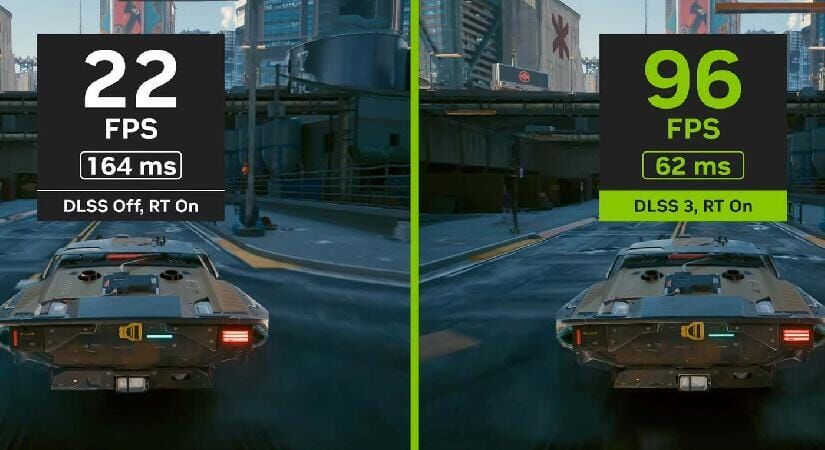
NVIDIA'nın yenilikçi DLSS (Deep Learning Super Sampling) teknolojisi, modern oyunlarda devrim yaşattı. Yapay zeka destekli bu özellik, düşük çözünürlükte render edilen görüntüleri yüksek kalitede upscale ederek hem akıcı FPS hem de keskin grafikler sunuyor. Özellikle RTX serisi ekran kartı sahipleri için vazgeçilmez olan DLSS, Cyberpunk 2077 gibi talepkar yapımlarda mucizeler yaşatıyor. Peki, bu teknolojiyi nasıl etkinleştireceksiniz? Bu rehberde adım adım anlatıyoruz.
SİSTEM GEREKSİNİMLERİ
DLSS kullanmak için öncelikle uyumlu bir donanıma ihtiyacınız var. NVIDIA GeForce RTX 20 serisi ve üzeri ekran kartları (RTX 2060 dahil) destekliyor. Oyunun DLSS özelliği içermesi şart, NVIDIA'nın resmi sitesinden DLSS destekli oyun listesini kontrol edin. İşlemci tarafında ise Intel Core i5 veya AMD Ryzen beş ve üzeri yeterli olur. RAM en az sekiz GB, tercihen 16 GB olsun. Sürücülerin güncel olması kritik: NVIDIA GeForce Experience üzerinden en son Game Ready sürücüsünü yükleyin.
RTX ekran kartı (20/30/40 serisi)
Güncel NVIDIA sürücüleri (Studio Driver değil, Game Ready)
DLSS 2.0 veya 3.0 destekli oyun (örneğin: Control, Fortnite, Alan Wake iki)
Windows 10/11 işletim sistemi
Bu kontrolleri yapmadan DLSS açmak hayal kırıklığı yaşatabilir. Hazır mısınız? Hemen oyuna geçelim.
ADIM ADIM KILAVUZ
En yaygın yöntem oyunun grafik ayarlarından. İşte pratik adımlar:
Oyunu başlatın ve Ayarlar > Grafik menüsüne gidin.
Çözünürlük veya Gelişmiş Ayarlar bölümünde DLSS seçeneğini arayın.
DLSS'i etkinleştirin: Kalite, Dengeli, Performans veya Ultra Performans modlarından birini seçin. Yeni nesil DLSS 3'te Frame Generation da var.
Değişiklikleri kaydedip oyuna dönün. Anında farkı göreceksiniz!
Eğer ayar menüsünde yoksa, NVIDIA Control Panel'i kullanın: Masaüstüne sağ tıklayın > NVIDIA Denetim Masası > 3D Ayarlarını Yönet > Program Ayarları > Oyunu ekleyin ve DLSS'i zorlayın. Ancak geliştiriciler genelde oyun içi entegrasyonu tercih ediyor.
EN İYİSİ HANGİSİ?
DLSS evrildi: DLSS 1.0 temporal anti-aliasing'e dayalıydı ancak DLSS 2.0 AI tabanlı upscale ile parladı. DLSS 3.0 ise RTX 40 serisinde Frame Generation ekleyerek FPS'yi ikiye katlıyor. Karşılaştırma:
DLSS 2.x: Tüm RTX'lerde, görüntü kalitesi mükemmel, ghosting minimum.
DLSS 3.x: Sadece RTX 40, yapay kareler ekler, 4K'da 200+ FPS mümkün.
FSR vs DLSS: AMD'nin FSR'ı açık kaynaklı ama NVIDIA kadar kaliteli değil.
Hangi modu seçmeli? 1080p'de Performans, 4K'da Kalite ideal olur. Test edin: MSI Afterburner ile FPS'yi izleyin.

SORUNLAR VE ÇÖZÜMLER
DLSS açılmıyor mu? Yaygın hatalar şöyle:
Sürücü sorunu: DDU ile temiz kurulum yapın.
Oyun uyumsuzluğu: NVIDIA'nın DLSS DLL dosyalarını manuel ekleyin (resmi siteden indirin).
Performans düşüşü: V-Sync'i kapatın, G-Sync etkinleştirin.
Hayalet görüntü: En son DLSS sürümüne güncelleyin.
GeForce Experience ile otomatik optimizasyon da deneyin. Sorun devam ederse NVIDIA forumlarına göz atın, binlerce oyuncu deneyim paylaşıyor.
Gelecekte DLSS: Ray Tracing ve AI Entegrasyonu
NVIDIA, DLSS 3.5 ile Ray Reconstruction'ı duyurdu, ışın izleme kalitesini AI ile yükseltiyor. Black Myth: Wukong gibi oyunlarda test edildi. Yakında DLSS 4.0 bekleniyor. Bu teknoloji, 8K gaming'i erişilebilir kılıyor. Oyuncular olarak bizler, bu yenilikleri takip ederek donanım yatırımlarımızı optimize ediyoruz.
Sonuç: DLSS ile Oyun Deneyiminizi Dönüştürün
Sisteminizi kontrol edin, adımları izleyin ve farkı yaşayın.