Günlük hayatımızın vazgeçilmezi olan fotokopi işlemi, ofislerden okullara kadar her yerde karşımıza çıkıyor. Belgeleri hızlıca çoğaltmak isteyenler için fotokopi makinesi kullanımı basit bir işlem gibi görünse de doğru adımları bilmek kağıt israfını önler ve kaliteli sonuçlar verir. Deneyimli editörler ve anahtar kelime uzmanlarının gözünden, pratik ipuçlarıyla dolu bir kılavuz sizi bekliyor.
SEÇİM VE TÜRLER
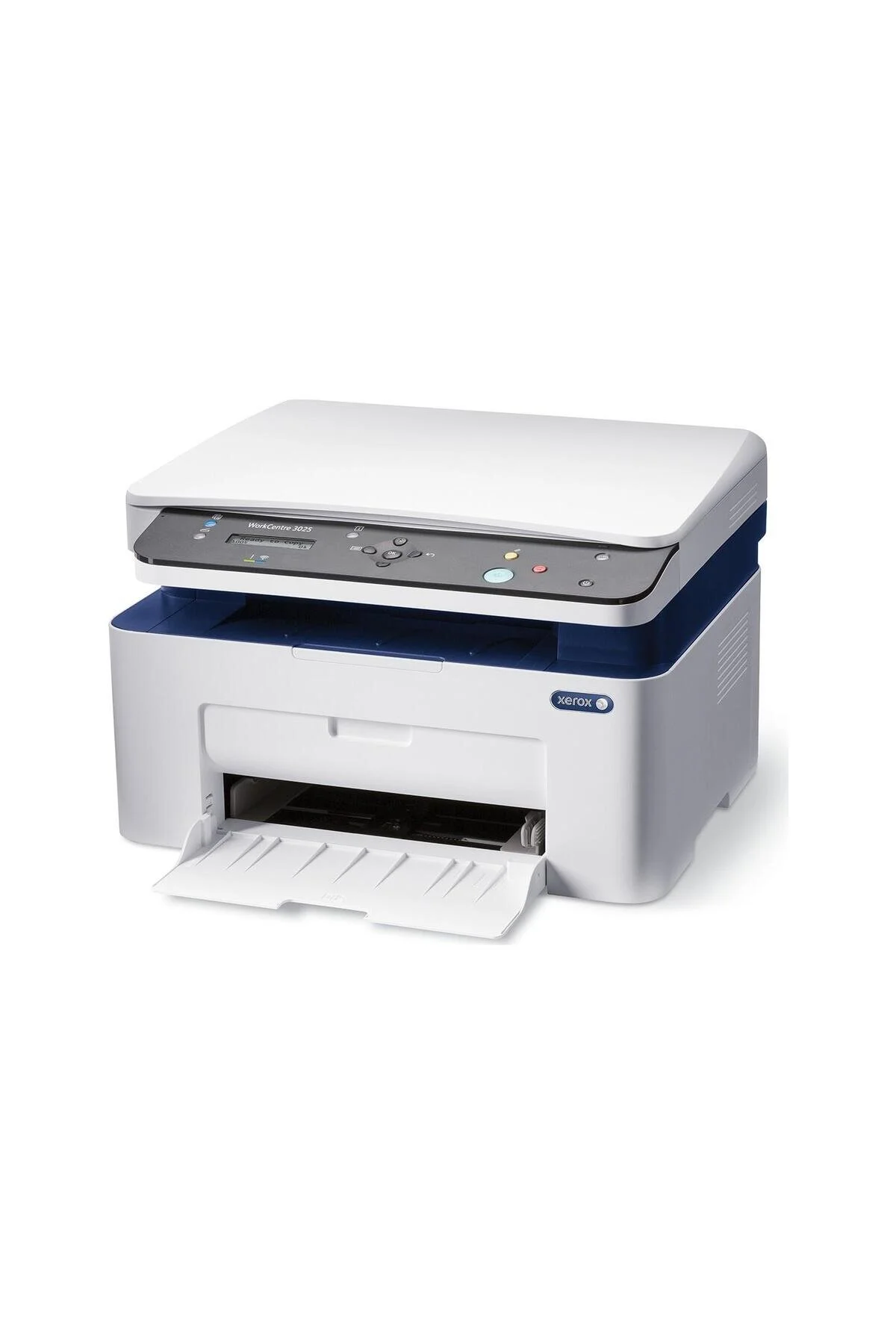
Fotokopi makineleri, ev tipi kompakt modellerden profesyonel ofis cihazlarına kadar çeşitlenir. Siyah beyaz fotokopi makineleri ucuz ve hızlıyken, renkli fotokopi cihazları grafik işler için idealdir. Lazer fotokopi makineleri keskin baskı sunarken, mürekkep püskürtmeli olanlar renkli kopyalarda üstünlük sağlar. Hangi makineyi kullanacağınızı belirleyin:
Ev/ofis için: Küçük hacimli, A4 boyutlu makineler.
Kurumsal kullanım: Yüksek hızlı, çift taraflı tarama özellikli modeller.
Mobil çözüm: Akıllı telefonla entegre fotokopi uygulamaları.
Makine seçimi, kağıt boyutu, toner ömrü ve enerji verimliliği gibi faktörlere bağlıdır.
Fotokopi Çekme Adımları: Sıfırdan Başlayın

FOTOKOPİ NASIL ÇEKİLİR?
Makineyi Hazırlayın: Cihazı prize takın, açma düğmesine basın ve ısınma süresini (genellikle 30-60 saniye) bekleyin. Toner ve kağıt haznesini kontrol edin.
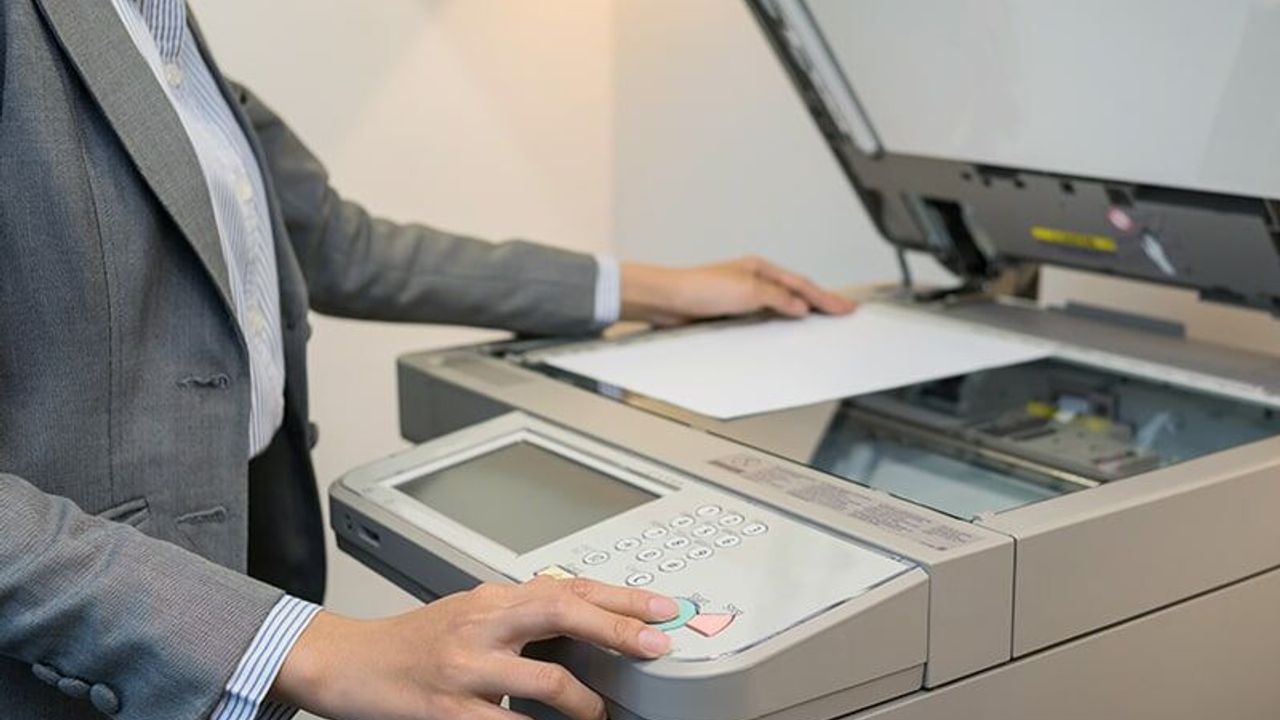
Belgeyi Yerleştirin: Cam üzerine yüzü aşağı bakacak şekilde koyun veya otomatik besleyiciye yerleştirin. Kenarları hizalayın.
Ayarları Yapın: Panelden kopya sayısını (1-99 arası), renk modunu (siyah-beyaz/renkli), kağıt boyutunu (A4, A3) ve zoom oranını seçin. Çift taraflı kopya için 'duplex' modunu etkinleştirin.
Başlatın: 'Start' tuşuna basın. Makine belgeyi tarar ve kopyayı çıkarır.
Kontrol Edin: Kaliteyi inceleyin, lekeli ise camı temizleyin.
Bu adımlar, çoğu Canon, Xerox veya HP modelinde geçerlidir.
BAKIM VE SORUN GİDERME
Fotokopi kalitesini korumak için düzenli bakım şart olur. Toner bitince orijinal kartuş kullanın, yoksa makine arızalanabilir. Kağıt sıkışması yaygın bir sorun; şu şekilde çözün:
Makineyi kapatın, kapakları açın ve kağıdı nazikçe çekin.
Camı mikrofiber bezle silin.
Temizlik kartuşuyla iç parçaları temizleyin.
Sık karşılaşılan hatalar: 'Toner low' (düşük toner), 'Paper jam' (kağıt sıkışması) veya 'No paper' (kağıt yok). Bu sorunlar için kullanım kılavuzuna başvurun. Uzun ömürlü kullanım için haftalık bakım yapın.
İPUÇLARI VE PÜF NOKTALAR
Fotokopi çekerken kaliteli çıktı almak için:
Zoom'u yüzde 100-200 arası tutun, fazla büyütme bulanıklaştırır.
Yoğun belgelerde kontrastı artırın.
Kağıt gramajını makine kapasitesine uygun seçin (80-120 gsm).
Dijital alternatifleri deneyin: Tarama + PDF yazdırma ile orijinali koruyun.
Ofislerde toplu fotokopi için 'kolay kopya' modunu kullanın. Çevre dostu olmak adına, çift taraflı ve taslak modunu tercih edin. Bu ipuçları, hem zaman hem maliyet tasarrufu sağlar.
ETİK VE GÜVENLİ KULLANIM
Fotokopi çekerken telif haklarına dikkat edin. Kişisel belgeleri paylaşmadan önce gizliliği sağlayın. Kurumsal ortamlarda, veri güvenliği için şifreli makineleri tercih edin. Türkiye'de, fotokopi merkezleri KVKK uyumlu olmalı. Dijital dönüşümle fotokopi ihtiyacı azalsa da yasal kopyalama hala vazgeçilmez olur.
Sonuç: Fotokopiyle Verimliliğinizi Artırın
Bir sonraki kopyanızı çekerken kaliteli bir çıktı için bu adımları hatırlayın ve işlerinizi hızlandırın.