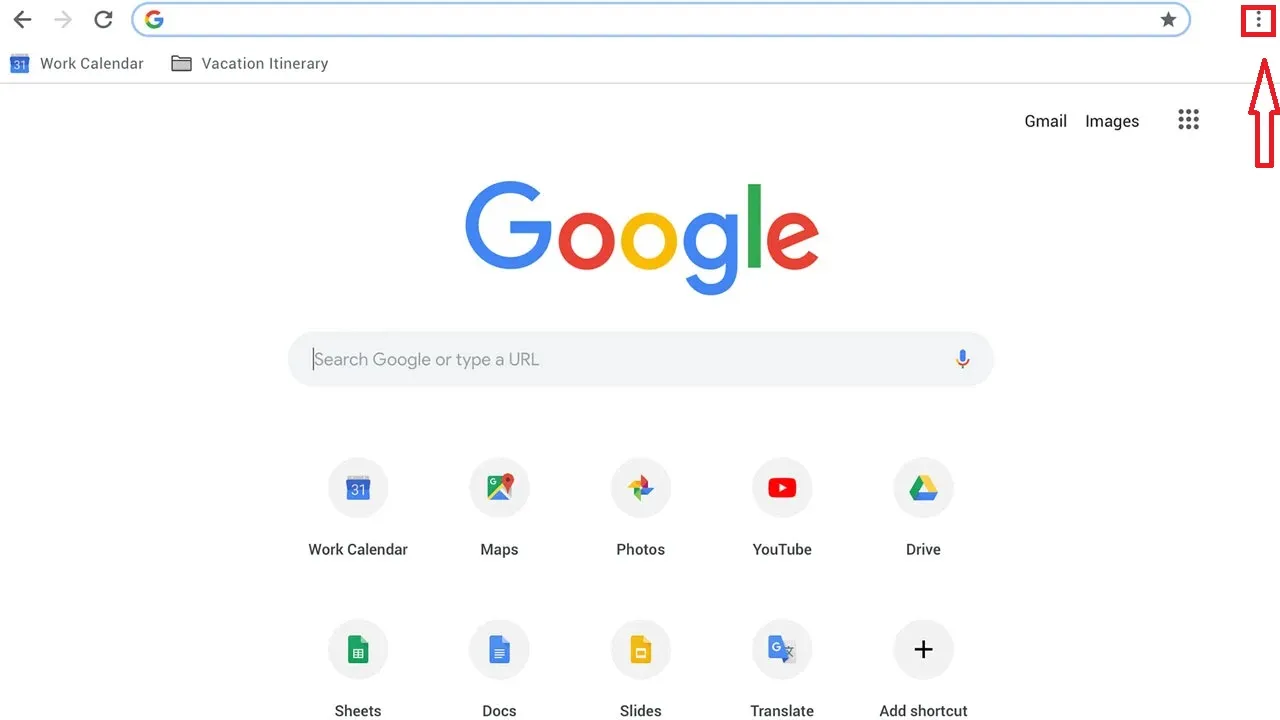
Dijital izlerinizi yönetmek, günümüzün vazgeçilmez bir parçası haline geldi. Google, arama geçmişinizden konum verilerinize kadar her hareketinizi kaydederek kişiselleştirilmiş hizmetler sunuyor. Ancak bu veriler, gizlilik endişeleri yaşatabilir. Bu rehberde, web ve uygulama geçmişinizi kalıcı olarak temizlemenin yollarını adım adım anlattık. Hem mobil hem masaüstü için pratik ipuçları burada olur.
SİLME ADIMLARI
Google hesabınızın "My Activity" (Etkinliğim) sayfası, tüm dijital ayak izlerinizi tek çatı altında toplar. İşte web tarayıcınızdan nasıl erişeceğiniz:
Adım 1: Tarayıcınızda myactivity.google.com adresine gidin ve Google hesabınızla oturum açın.
Adım 2: Sol menüden "Veri ve Gizlilik" sekmesine tıklayın.
Adım 3: "Web ve Uygulama Etkinliği" altında "Etkinlik Kontrolleri"ni seçin.
Adım 4: Silme seçeneklerinden "Tümünü Sil"e tıklayın ve zaman aralığını belirleyin (örneğin son üç ay, 18 ay veya hepsi).
Bu işlem, arama sorgularınızı, izlediğiniz videoları ve ziyaret ettiğiniz siteleri siler. Not: YouTube izleme geçmişi ayrı yönetilir, onu da "YouTube Geçmişi Yönet" bölümünden temizleyin.
KONUM GEÇMİŞİ TEMZİLEME
Akıllı telefonunuz konumunuzu sürekli kaydediyorsa bu veri reklam hedeflemesi için kullanılır. Android veya iOS'ta şöyle yapın:
Google Maps uygulamasını açın veya Ayarlar > Google > Konum'a gidin.
"Zaman Çizelgesi" (Timeline) sekmesine dokunun.
Üstteki menüden "Ayarlar ve Gizlilik"i seçin.
"Konum Geçmişini Sil"e tıklayın ve tarihi filtreleyin.
İpucu: Gelecekteki kayıtları önlemek için "Konum Geçmişini Duraklat" seçeneğini etkinleştirin. Bu, harita tabanlı navigasyonunuzu etkilemez ama veri toplama durur.

Tarayıcı Tabanlı Geçmiş Silme: Chrome, Firefox ve Edge
Google Chrome kullanıyorsanız, entegre hesap senkronizasyonu verileri buluta taşır. Yerel tarayıcı geçmişini silmek yetmez:
Chrome'da Ctrl+Shift+Del (Windows) veya Cmd+Shift+Del (Mac) tuşlarına basın.
"Gelişmiş" sekmesinden "Tüm süreyi" seçin ve "Tarama verilerini temizle"yi tıklayın.
Hesap bazlı silme için myactivity.google.com'a dönün.
Firefox veya Edge için: Ayarlar > Gizlilik > Geçmişi Temizle. LSI terimi olarak "çerezler ve önbellek temizliği" ile birlikte yapın ki reklam izleyicileri de engellensin.
OTOMATİK SİLME
Kalıcı temizlik için manuel silme yerine otomatikleştirin:
My Activity'de "Otomatik Silme"yi etkinleştirin: üç, 18 veya 36 ayda bir silinsin.
Google Hesap Ayarları'ndan "Veri ve Özelleştirme"de Web Etkinliği'ni kapatın.
Gizlilik Eklentileri: uBlock Origin veya Privacy Badger gibi araçlar veri toplamayı engeller.
İki faktörlü doğrulamayı açın ve şüpheli etkinlikleri kontrol edin.
Bu adımlar, GDPR ve KVKK gibi veri koruma yasalarına uyumu artırır, hesabınızı hackerlara karşı güçlendirir.

POTANSİYEL SORUN VE ÇÖZÜMLER
Bazen silme işlemi tamamlanmaz. İşte yaygın hatalar:
Hata 1: "Erişim engellendi" – VPN kullanın veya önbelleği temizleyin.
Hata 2: Veriler geri geliyor – Senkronizasyonu kapatın (Ayarlar > Senkronize Edilen Veriler).
Üçüncü parti uygulamalar (örneğin Google Home) ayrı geçmiş tutar; her birini manuel kontrol edin.
Sonuç: Dijital İzlerinizi Kontrol Altına Alın
Unutmayın, veri devleri sizin izniniz olmadan paylaşamaz ama siz izin vermeyin. Bugün başlayın, yarın pişman olmayın.