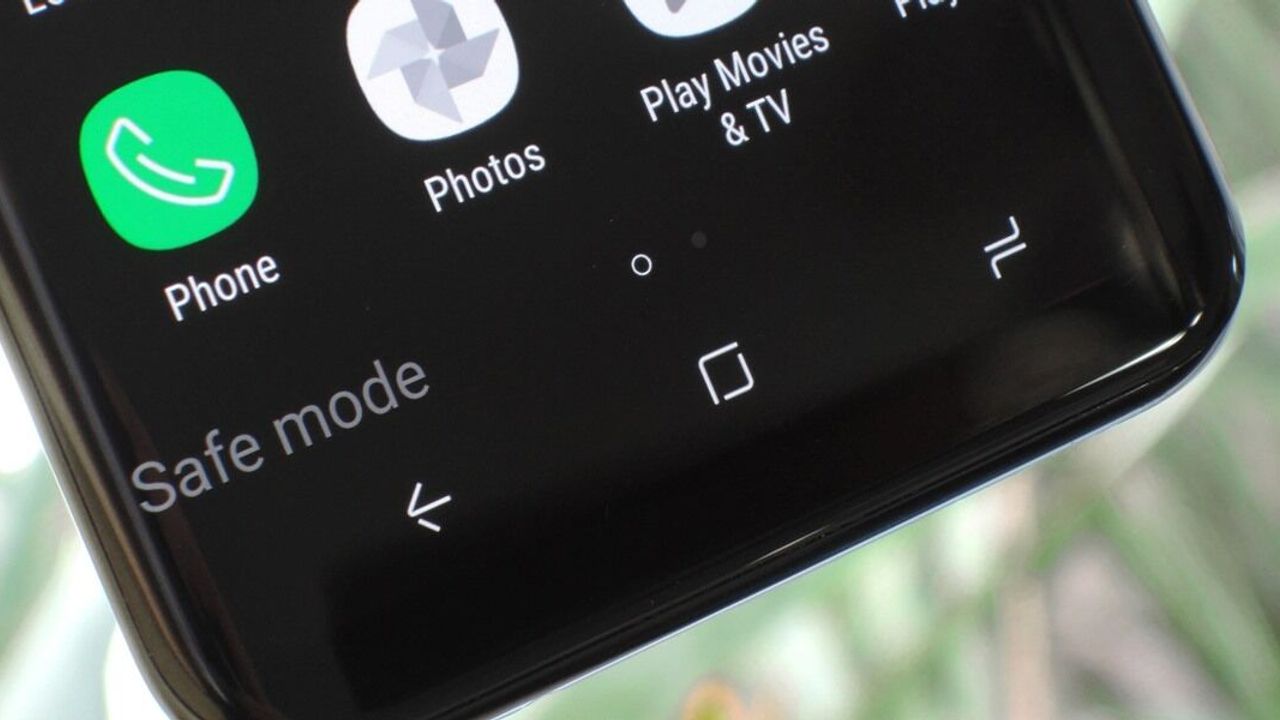
Cihazınızda beklenmedik sorunlar mı yaşıyorsunuz? Uygulamalar çöküyor, ekran donuyor veya bildirimler gelmiyor mu? Bu tür problemlerin arkasında sıklıkla 'güvenli mod' yatıyor. Güvenli mod, Android telefonlar ve Windows bilgisayarlar için tasarlanmış bir kurtarma aracıdır. Sistem yalnızca temel bileşenleri yükleyerek üçüncü taraf uygulamaların sorunlarını teşhis etmenizi sağlar. Ancak teşhis tamamlandıktan sonra güvenli modu kapatmak şart oluyor. Aksi takdirde cihazınızın tam performansından mahrum kalırsınız. Bu rehberde, güvenli modun ne olduğunu, nasıl açıldığını ve en önemlisi neden ve nasıl kapatılacağını adım adım anlattık. Binlerce kullanıcı gibi siz de bu basit işlemle cihazınızı normale döndürebilirsiniz.

EN ETKİLİ YÖNTEMLER
Android cihazlarda güvenli mod genellikle sorun giderme amacıyla açılır. Samsung, Xiaomi, Huawei gibi markalarda benzerdir. Kapatmak için yeniden başlatma en pratik yöntemdir. İşte detaylı adımlar:
Yöntem 1: Basit Yeniden Başlatma
Güç tuşuna basılı tutun. 'Yeniden başlat' seçeneği göründüğünde onaylayın. Cihaz normal moda dönecektir. Ekran köşesinde 'Güvenli mod' yazısı kaybolduğunda işlem tamamlanmıştır.
Yöntem 2: Güç Menüsünden Çıkış
Güç tuşuna uzun basın, 'Güvenli modu sonlandır' veya 'Normal modda yeniden başlat' seçeneğini bulun. Bu, One UI veya MIUI gibi arayüzlerde geçerlidir.
Yöntem 3: Zorunlu Yeniden Başlatma
Eğer yanıt vermiyorsa, ses kısma + güç tuşuna 10-20 saniye basılı tutun. Bu, donanım tabanlı sıfırlama yapar ve güvenli modu iptal eder.
Not: Eğer kapatamıyorsanız, pil seviyesi yüzde 20'nin altına düşene kadar bekleyin, bazı cihazlar otomatik normale döner. Bu yöntemler Android 10'dan 14'e kadar uyumludur.
DEVRE DIŞI BIRAKIN
Windows 10 ve 11'de güvenli mod, mavi ekran hataları veya virüs taramaları için idealdir. Kapatmak, tam masaüstü deneyimini geri getirir. İşte profesyonel adımlar:
Adım 1: Yeniden Başlatma Komutu
Başlat menüsünden 'Çalıştır'ı (Win + R) açın. 'msconfig' yazıp Enter'a basın. 'Önyükleme' sekmesinde 'Güvenli önyükleme' kutusunu kaldırın ve Uygula'ya tıklayın. Bilgisayarı yeniden başlatın.
Adım 2: Görev Yöneticisi Yolu
Ctrl + Shift + Esc ile Görev Yöneticisi'ni açın. Dosya > Yeni Görev Çalıştır > 'shutdown /r /o' yazın. Bu, gelişmiş seçenekler menüsüne yönlendirir ve normal boot'u seçebilirsiniz.
Adım 3: Sistem Yapılandırması
Ayarlar > Güncelleştirme ve Güvenlik > Kurtarma > Gelişmiş başlatma altında 'Yeniden Başlat' deyin. Sorun Gider > Gelişmiş Seçenekler > Başlangıç Ayarları'ndan 4 numarayı seçerek normale dönün.
Bu işlemler, registry düzenlemeleri veya sürücü sorunlarını tetiklemez. Windows'un kendi araçlarıyla güvenli mod çıkışı, sistem kararlılığını korur.
SORUN GİDERME İPUÇLARI
Bazen cihaz inatçı davranır. Pil şişmesi, yazılım hatası veya donanım arızası olabilir. İşte ileri seviye çözümler:
Fabrika ayarlarına sıfırlama: Ayarlar > Sistem > Sıfırla (verilerinizi yedekleyin!).
Üçüncü taraf app kaldırma: Güvenli modda sorunlu uygulamayı silin, sonra kapatın.
Recovery Mode: Ses açma + güç tuşuyla recovery'ye girin, 'Wipe cache partition' yapın.
USB hata ayıklama: Geliştirici seçeneklerinden etkinleştirip PC ile ADB komutu: 'adb reboot'.
LSI terimleri olarak önyükleme sorunları, kurtarma modu, sistem teşhisi gibi kavramlar bu süreçte kritik rol oynar. Eğer sorun devam ederse yetkili servise başvurun – garanti kapsamı bozulmaz.

Güvenli Modun Avantajları ve Riskleri: Bilmeniz Gerekenler
Güvenli mod, temiz önyükleme sağlar ve virüsleri izole eder. Ancak uzun süre kalmak pil ömrünü kısaltır, güncellemeleri engeller. Uzmanlar, haftada bir teşhis için önerir. Google ve Microsoft, bu özelliği EEAT uyumlu kılavuzlarında vurgular. Riskler arasında: tam özellik kaybı, geliştirici araçlarına erişim engeli oluşur. Doğru kapatmak, cihaz ömrünü uzatır.
Sonuç: Cihazınızı Özgür Bırakın
Bu rehberi uygulayarak binlerce kullanıcı gibi siz de sorunsuz bir deneyim yaşayın. Unutmayın, teknoloji sorunları teşhis etmek içindir, çözmek ise sizin elinizde olur. Cihazınızı güncel tutun, yedek alın ve şüpheli app'lerden kaçının.