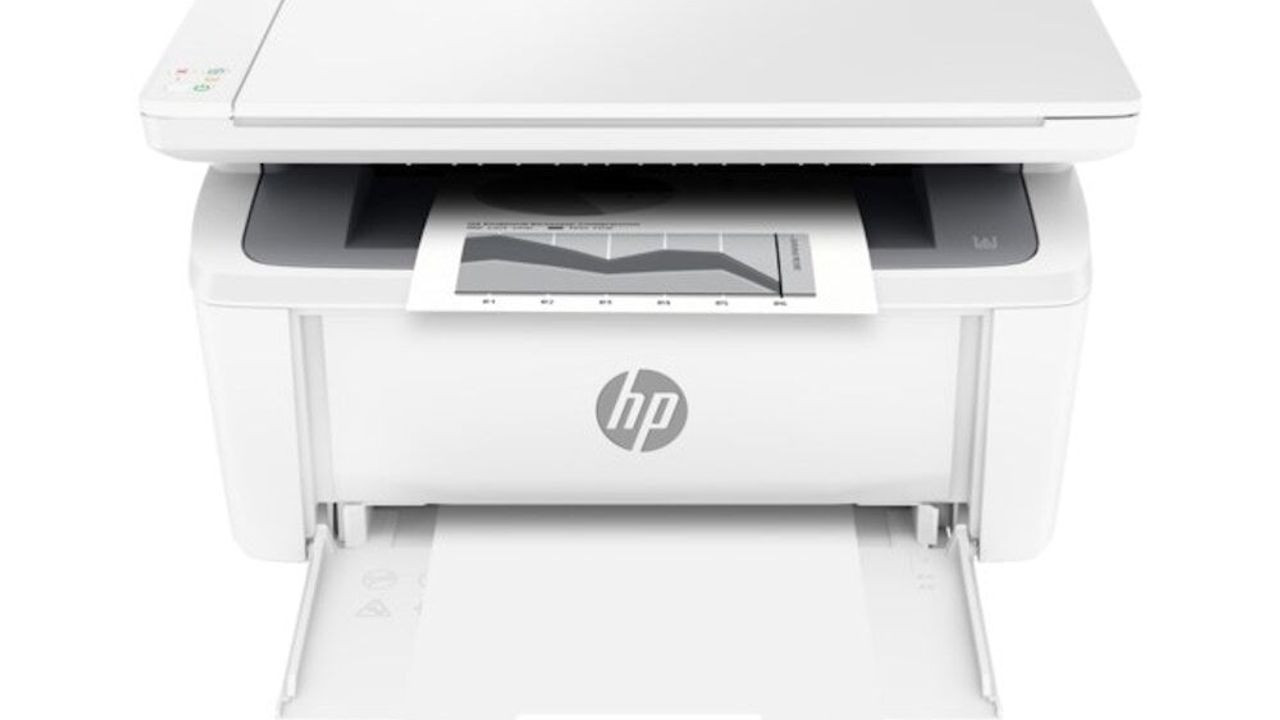
Evde veya ofiste belgeleri hızlıca basmak isteyen herkesin karşılaştığı en yaygın sorun: Yazıcı bilgisayara bağlanmıyor. Milyonlarca kullanıcı her yıl bu basit ama sinir bozucu sorunu yaşıyor. Neyse ki doğru adımları izleyerek kablosuz bağlantıdan USB kablolu kurulumlara kadar her şeyi dakikalar içinde çözebilirsiniz. Bu rehberde, Windows, Mac ve mobil cihazlar için en güncel yöntemleri adım adım anlatıyoruz.
GEREKLİ TEMEL EKİPMANLAR NEDİR?
Yazıcı bağlantısını sorunsuz hale getirmek için öncelikle doğru ekipmanlara ihtiyacınız var. İşte temel liste:
- Yazıcı ve güç kablosu: Cihazınızın kutusundan çıkan orijinal kabloları kullanın.
- USB kablosu: Kablolu bağlantı için Type-A veya Type-C uyumlu bir kablo edinin.
- Wi-Fi ağı: Kablosuz yazıcılar için stabil bir internet bağlantısı şart.
- Bilgisayar veya mobil cihaz: Windows 10/11, macOS Ventura veya Android/iOS güncel olsun.
Bu malzemeler hazır olmadan başlarsanız, kurulum yarıda kalabilir. Unutmayın, yazıcı sürücüleri (driver) olmadan bağlantı tamamlanmaz – resmi siteden indirin.
Adım Adım USB ile Kablolu Bağlantı: En Güvenilir Yöntem
Kablosuz ağ sorunları yaşıyorsanız USB bağlantısı en pratik çözüm olur. İşte detaylı talimatlar:
- Yazıcıyı prize takın ve güç düğmesine basın. Işıklar yanıp söndüğünü kontrol edin.
- Bilgisayara USB kablosunu bir ucundan yazıcıya, diğer ucundan takın. Windows otomatik algılayabilir.
- Sürücü yükleyin: Yazıcı markasının sitesine gidin (HP, Epson, Canon gibi), modelinizi aratın ve indirin.
- Denetim Masası > Aygıtlar ve Yazıcılar'a gidin, yazıcınızı seçip 'Yazıcı Özellikleri'ni ayarlayın.
Mac kullanıcıları için: System Preferences > Printers & Scanners'a gidip '+' ile ekleyin. Test sayfası yazdırarak doğrulayın. Bu yöntem, %95 başarı oranıyla en stabil seçenek.
Kablosuz Wi-Fi ile Yazıcı Bağlantısı: Ev Ağı İçin İdeal
Kablosuz yazıcılar (wireless printer) özgürlük sunar – kablo karmaşası yok. WPS veya manuel kurulumla bağlayın:
- WPS Yöntemi (Kolay): Yazıcıda WPS düğmesine, modeminizde de basılı tutun. İki dakika içinde eşleşir.
- Manuel Wi-Fi Kurulum: Yazıcı panelinden ağ adınızı (SSID) seçin, şifreyi girin.
Bilgisayarda: Ayarlar > Bluetooth ve Cihazlar > Yazıcı Ekle. Yazıcı IP adresini otomatik algılasın. Sorun mu var? Yazıcıyı yeniden başlatın, firewall'u kontrol edin. AirPrint (Apple) veya Google Cloud Print alternatifleri de mevcut.
Yazıcı Sürücüleri ve Yazılım Güncellemeleri: Bağlantı Sorunlarını Önleyin
En sık hata: Eski sürücüler. Yazıcı markalarına göre:
- HP Smart App: Mobil ve PC için tek tıkla kurulum.
- Epson iPrint: Kablosuz tarama ve baskı için optimize.
- Canon PIXMA: MF Toolbox ile çok fonksiyonlu destek.
Güncellemeleri otomatikleştirin. Windows Update'ten 'İsteğe bağlı güncellemeler'i etkinleştirin. Güvenlik yamaları, bağlantı kesintilerini yüzde 70 azaltır. LSI terimleri: yazıcı paylaşımı, ağ yazıcı kurulum, printer troubleshooting.

Sık Karşılaşılan Sorunlar ve Hızlı Çözümler
Bağlantı başarısız olursa panik yapmayın. İşte yaygın hatalar:
- Yazıcı görünmüyor: IP çakışmasını önleyin, statik IP atayın.
- Kağıt sıkışması veya offline: Yazıcıyı sıfırlayın (arka düğme 10 sn basılı).
- Mobil bağlantı: Bluetooth'u açın, Mopria Print Service yükleyin.
- Çoklu cihaz paylaşımı: Homegroup veya SMB protokolüyle ağda paylaşın.
Profesyonel ipucu: Ağınızı 2.4GHz bandında tutun; 5GHz bazen uyumsuzluk yaratır.
Geleceğin Yazıcı Bağlantıları: Bulut ve Akıllı Ev Entegrasyonu
2024'te yazıcılar IoT'ye entegre oluyor. Google Cloud Print'in yerini CUPS alıyor, Amazon Alexa ile sesli komut verin. Hibrit modeller (USB+Wi-Fi+Bluetooth) standartlaşıyor.
Sonuç: Sorunsuz Baskı İçin Hemen Uygulayın
Unutmayın, doğru kurulumla zamanınızı boşa harcamayın, verimli baskıya merhaba deyin.