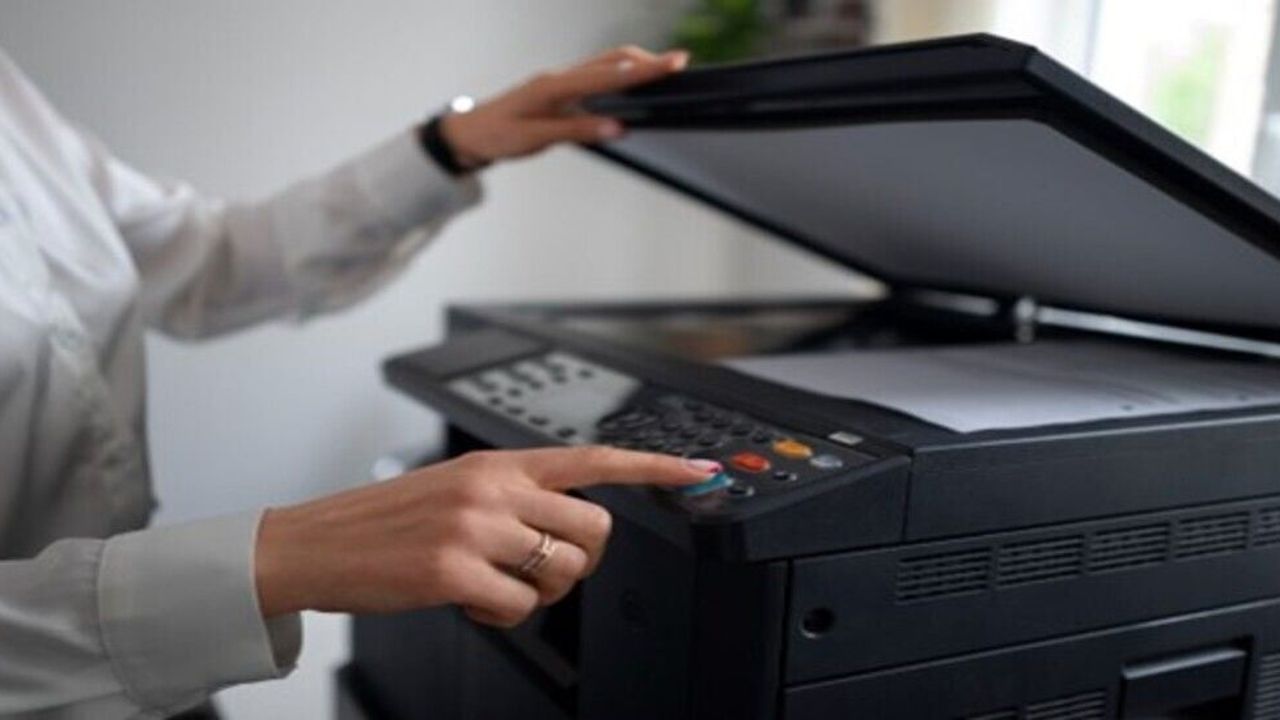
Evde veya ofiste birikmiş belgeleri dijitale dönüştürmek isteyen herkesin aklına ilk gelen soru: Yazıcıdan tarama nasıl yapılır? Kağıt belgeleri PDF'e çevirmek, fotoğrafları saklamak veya resmi evrakları arşivlemek için pratik ipuçları edinebilirsiniz.
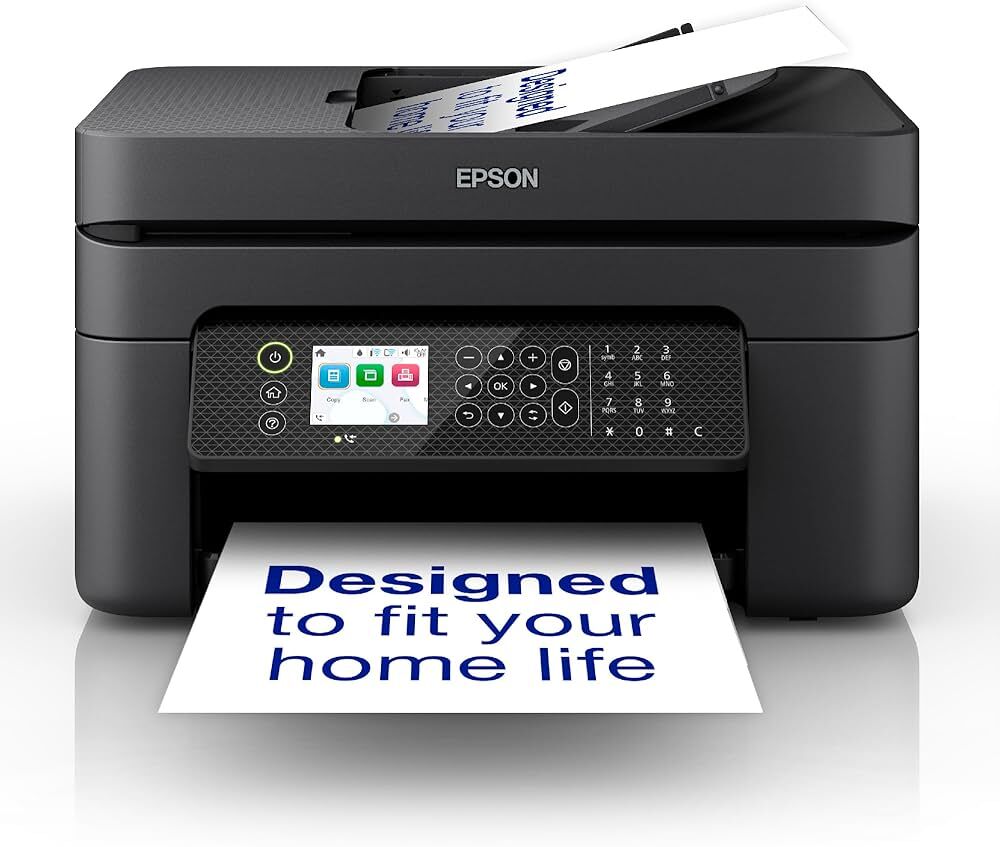
GEREKLİ MALZEMELER VE HAZIRLIK AŞAMASI
Tarama işlemine başlamadan önce doğru ekipmana sahip olmak kritik olur. Çoğu modern yazıcıda yerleşik tarayıcı bulunur; düz yataklı (flatbed) veya otomatik beslemeli (ADF) modeller tercih edin. İşte temel gereksinimler:
Çok fonksiyonlu yazıcı veya tarayıcı: USB, Wi-Fi veya Ethernet bağlantılı olsun.
Bilgisayar veya mobil cihaz: Windows, macOS, Android/iOS uyumlu.
Yazılım: Üretici firmanın tarama yazılımı (örneğin HP Smart, Epson Scan) veya ücretsiz alternatifler gibi NAPS2, Adobe Scan.
Temiz kağıt ve cam: Tozlu yüzeyler görüntü kalitesini bozar.
Bağlantıyı sağlayın: USB kablosuyla doğrudan bağlayın veya Wi-Fi üzerinden ağınıza dahil edin. Yazıcı sürücülerini resmi siteden güncelleyin ki uyumluluk sorunu yaşamayın. Bu hazırlık, tarama kalitesini yüzde 30'a varan oranda artırır.
DETAYLI ARAMALAR
Bilgisayardan tarama, en yaygın ve kaliteli yöntemdir. İşte Windows ve Mac için adım adım rehber:
Yazılımı açın: Başlat menüsünden 'Tarama' veya 'Scan' aratın. Yoksa üretici yazılımını yükleyin.
Belgeyi yerleştirin: Düz yatak için cam üzerine yüzü aşağı bakacak şekilde koyun, ADF için desteğe yükleyin.
Ayarları yapılandırın: Çözünürlük (DPI): Metin için 300, fotoğraflar için 600 DPI seçin. Renk modu: Siyah-beyaz, gri tonlu veya tam renk. Dosya formatı: PDF (arşivleme için ideal), JPEG (fotoğraflar için).
Taramayı başlatın: 'Önizleme' ile kenarları kırpın, sonra 'Tarama' butonuna basın.
Kaydedin ve düzenleyin: Dosyayı masaüstüne kaydedin. OCR (Optik Karakter Tanıma) ile metinleri aranabilir hale getirin.
Canon PIXMA veya Brother modellerinde benzer arayüz var. Sorun yaşarsanız, tarayıcı penceresinde 'Cihazı Bul' seçeneğini kontrol edin.
Mobil Cihazla Kablosuz Tarama: Akıllı Telefonunuzu Tarayıcıya Dönüştürün
Ofisten uzakta mısınız? Mobil tarama hayat kurtarır. Yazıcılar AirPrint (Apple) veya Mopria (Android) destekler.
Uygulama indirin: HP Smart, Epson iPrint, Canon PRINT veya Microsoft Office Lens.
Bağlantı kurun: Aynı Wi-Fi ağına girin, uygulamada yazıcıyı seçin.
Tarayın: Kamerayı belgeye tutun veya yazıcı tarama modunu tetikleyin. Uygulama otomatik düzeltme yapar.
Paylaşın: PDF olarak Google Drive, OneDrive veya e-posta ile gönderin.
Bu yöntem, yüzde 90 oranında mobil kullanıcılar için pratik olur. LSI terimleriyle: kablosuz tarama, mobil tarayıcı uygulamaları ve bulut entegrasyonu ile verimliliğiniz artar.
YAYGIN HATALAR VE PÜF NOKTALAR
Yüksek kaliteli tarama için profesyonel sırlar:
Çözünürlük seçimi: Küçük belgeler için 150-200 DPI yeter, yüksek detay için 1200 DPI'ya çıkın.
Cam temizliği: Mikrofiber bezle silin, çiziklerden kaçının.
Batch tarama: ADF ile 50+ sayfa tek seferde işleyin.
OCR entegrasyonu: ABBYY FineReader veya ücretsiz Tesseract ile taranan metinleri düzenlenebilir yapın.
Yaygın hatalar: Düşük DPI (bulanık görüntü), yanlış renk modu (fazla dosya boyutu) ve bağlantı kopukluğu. Çözüm: Yazıcıyı yeniden başlatın, firewall ayarlarını kontrol edin. Epson EcoTank gibi mürekkep tanklı modellerde tarama maliyeti minimumdur.
Gelişmiş Tarama Teknikleri: PDF Düzenleme ve Arşivleme
Tarama sonrası düzenleme şart olur. Adobe Acrobat ile sayfaları birleştirin, şifreleyin. Ücretsiz alternatif: PDFsam veya SmallPDF online araçları.
Büyük ölçekli işler için:
Otomatik dosya adlandırma: Yazılım ayarlarında tarih-belge adı kullanın.
Bulut senkronizasyonu: Google Drive entegrasyonuyla erişimi kolaylaştırın.
Güvenlik: Hassas belgeleri şifreleyin, GDPR uyumlu tutun.

Anahtar kelime odaklı: belge dijitalleştirme, taranmış dosya yönetimi ve tarayıcı optimizasyonu ile iş akışınızı hızlandırın.
Tarama Deneyiminizi Maksimize Edin
Yazıcıdan tarama nasıl yapılır sorusunun cevabı, doğru adımlar ve ipuçlarıyla basitçe çözülüyor. Bu teknolojiyle kağıt yığınlarından kurtulun, verimliliğinizi artırın. Kaliteli tarama geleceğin arşividir.