
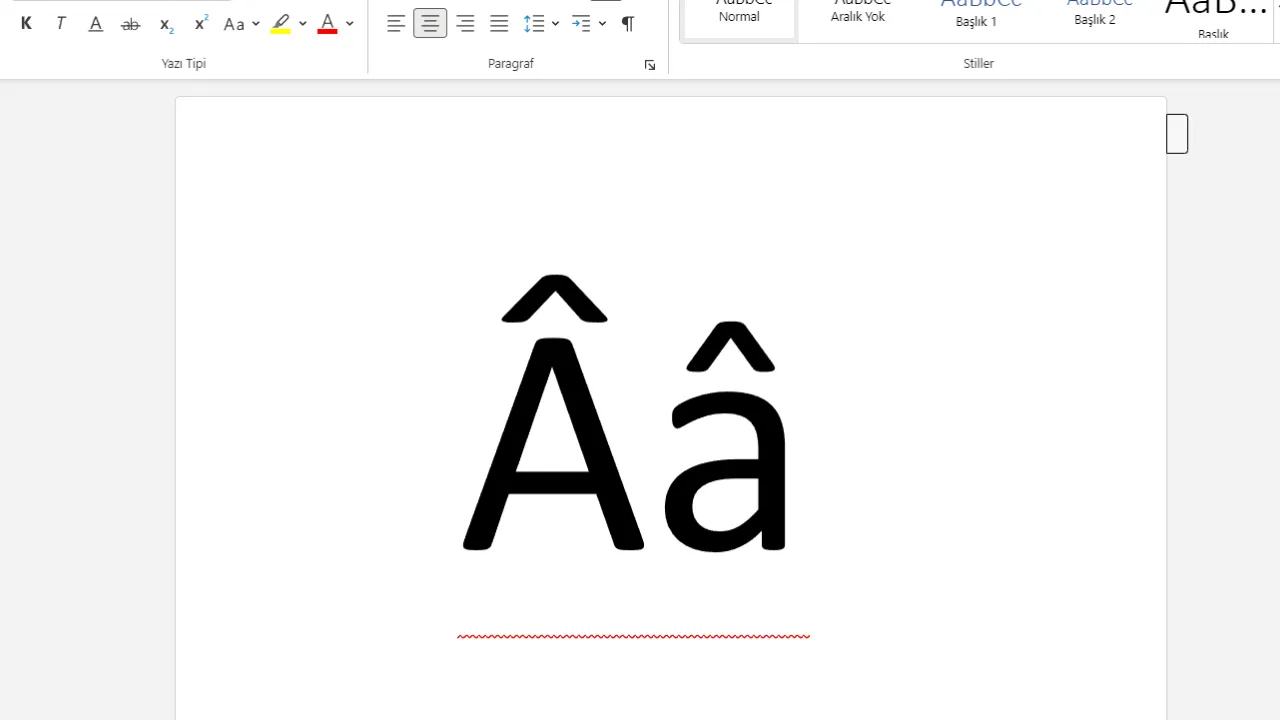
Bu rehberde, bilgisayar, Mac, Windows, Android ve iOS cihazlarda şapkalı A nasıl yapılır, adım adım anlattık. Yanlış yazımlardan kurtulmak, profesyonel metinler üretmek gerekiyor.
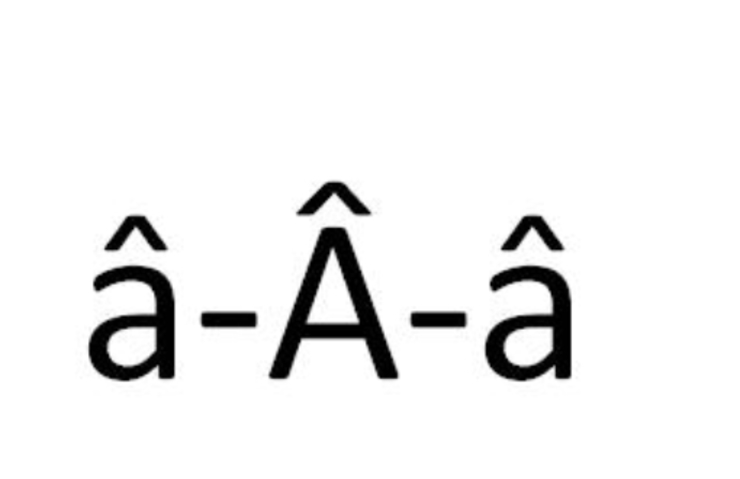
WİNDOWS KLAVYEDE ŞAPKALI A YAPMA YÖNTEMLERİ
Windows kullanıcıları için en pratik yolları şöyle belirttik. Hızlı erişim için Alt kodlarını ezberlemak gerekiyor.

- Alt Kodu ile: Numpad'ı etkinleştirin, Alt tuşuna basılı tutun ve sırayla 1-3-1 rakamlarını girin. Alt'ı bırakınca  çıkar. Küçük â için 1-3-0 tuşlayın.
- Karakter Haritası: Başlat menüsünden 'charmap' yazın, Â'yi seçip kopyalayın. Sık kullanılanlar listesine ekleyin.
- Word ve Office Programlarında: Insert sekmesinden Symbol > More Symbols'a gidin, Latin Extended-A bölümünden Â'yi ekleyin. Otomatik düzeltme ayarlayarak her seferinde yazmaktan kurtulun.
Bu yöntemler, günlük haber yazımı veya rapor hazırlamada dakikalar kazandırıyor. Deneyimli editörler, Alt kodunu klavye kısayolu gibi kullanıyor.
DİĞER CİHAZLARDA Â İŞARETİ EKLEME
Mac kullanıcıları için Option tuşu hayat kurtarıcı. Doğrudan klavyeden şapkalı harf üretmek mümkün.
- Option + Shift + ; : Büyük  için Option'a basılı tutun, ardından Shift + ; tuşlayın. Küçük â için sadece Option + ; yeterli.
- Karakter Görüntüleyici: System Preferences > Keyboard > Input Sources'tan 'Show Input menu' etkinleştirin. Menüden Â'yi sürükleyip yapıştırın.
- Pages ve TextEdit'te: Edit > Emoji & Symbols (Ctrl + Cmd + Space) ile arama çubuğuna 'â' yazın, anında ekleyin.
Apple ekosisteminde bu kısayollar, mobiliteyi artırıyor. Haberci olarak sahadayken hızlı yazım için ideal oldu.
Akıllı telefonlar vazgeçilmezimiz. Şapkalı A, uzun mesajlarda veya sosyal medya paylaşımlarında kritik oldu.
Android Telefonlarda:
- Gboard Klavyesi: a tuşuna uzun basın, çıkan menüden â veya Â'yi seçin. Türkçe dil paketi yüklüyse otomatik çıkıyor.
- SwiftKey: Ayarlar > Diller > Türkçe > Uzun basma pop-up'undan şapkalı harfleri etkinleştirin.
- Samsung Klavyesi: Ayarlar > Genel Yönetim > Dil ve Giriş > Samsung Keyboard > Akıllı Yazma'dan genişletilmiş harfleri açın.
iOS (iPhone/iPad) İçin:
- Standart Klavye: a tuşuna uzun basın, Â seçenekleri beliriyor. Kaydırıp seçin.
- Üçüncü Parti Klavyeler: Gboard veya SwiftKey yükleyin, aynı Android yöntemiyle kullanın.
Mobil yazımda bu ipuçları, profesyonel görünümü koruyor. Mobil uyumlu içerikte doğru karakterlere dikkat çekiliyor.
Klavye yetersiz kalırsa, online araçlar devreye girer. Güvenilir siteler:
- Unicode Dönüştürücüler: coolconversion.com veya unicode-table.com gibi sitelerde 'A with circumflex' aratın, kopyalayın.
- Metin Editörleri: Notepad++'ta Plugins > NppExport'tan HTML entity â kullanın. Web sayfalarında  koduyla  gömün.
- Google Docs: Insert > Special characters > Latin'ten seçin. Paylaşılabilir şablonlar oluşturun.
- AutoHotkey ile Kısayol: Ücretsiz yazılım yükleyin, ::aa::Â gibi makro tanımlayın.
Bu araçlar, toplu metin düzenlemelerde zaman tasarrufu sağlar. Gazetecilikte deadline'lara yetişmek için vazgeçilmez.
AVANTAJLAR ve YAYGIN HATALAR
Doğru şapkalı A, metnin EEAT skorunu yükseltir. Google, Türkçe içerikte yazım doğruluğunu ödüllendiriyor. Yaygın hatalar: 'Alem' yerine 'Âlem' yazmamak, SEO'yu düşürüyor.
- Telif Hakkı ve Otorite: Resmi TDK kurallarına uyun, kaynak gösterin.
- Mobil Okunabilirlik: Şapkasız yazılar, okuyucu terkine yol açıyor.
Uzman ipucu: Tarayıcı eklentileri (örneğin LanguageTool) otomatik düzeltme yapıyor.